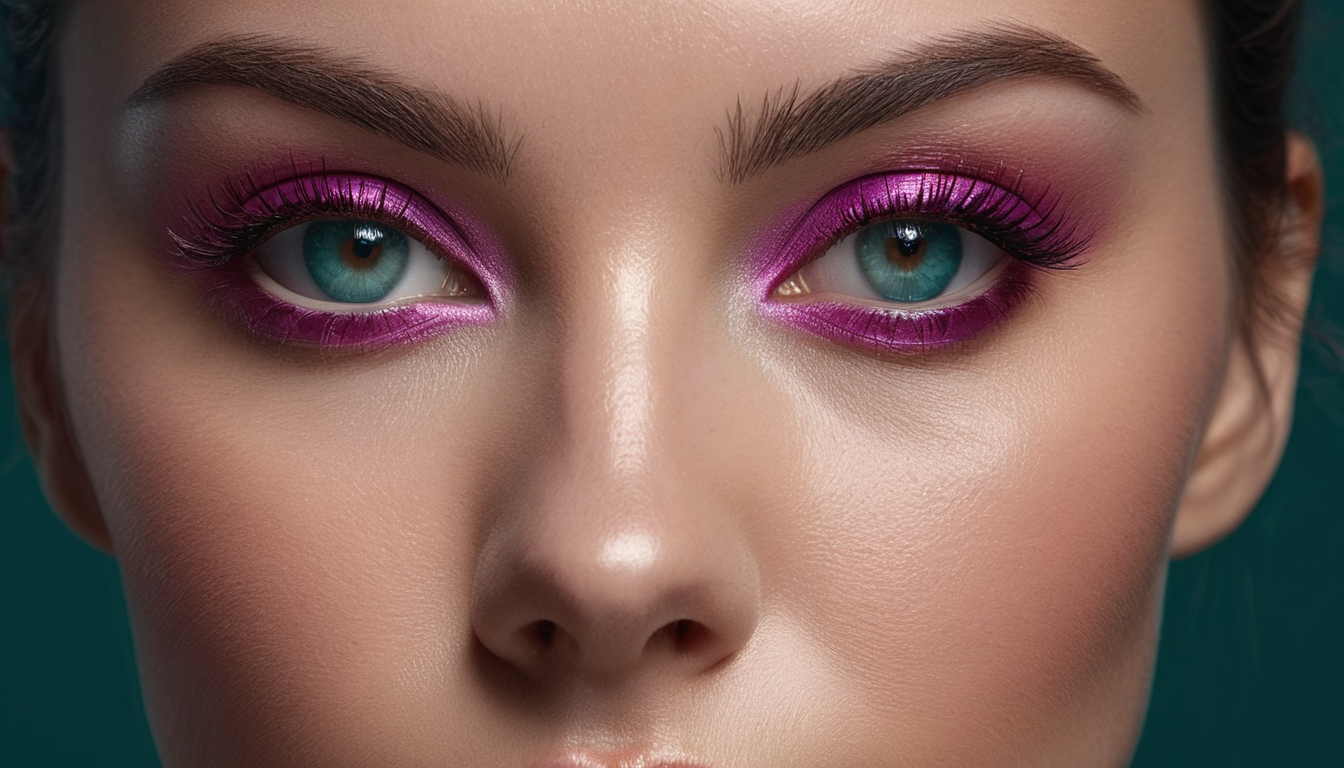
AI画像生成でどうしても避けられないのが「顔の崩れ」問題です。体は綺麗に描けているのに、目の形がおかしい、口元が歪んでいる、小さい顔が潰れているという現象は、Stable Diffusionを使うすべての人が経験します。
これを自動で検出・修正してくれるのが ADetailer(After Detailer) です。一度設定してしまえば、生成と同時に顔の修正まで自動でやってくれます。手動でインペイントする手間が大幅に減り、クオリティが安定します。
ADetailerとは:Inpaintingを自動化するツール
ADetailerを一言で説明すると「検出した部位を自動でインペイントし直すツール」です。
通常、AI画像で顔が崩れた場合の修正手順はこうなります。
- 生成した画像をWebUIのimg2imgに読み込む
- 顔の周りをマスクで塗る(Inpaint masked)
- 修正用のプロンプトを入力して再生成
- うまくいくまで繰り返す
ADetailerはこの一連の作業を生成と同時に自動で行います。具体的には次のような流れです。
- 通常通り画像を生成する(t2iまたはi2i)
- ADetailerが生成画像の中から顔(または手・体)を自動検出する
- 検出した部位だけをマスクして自動インペイントで描き直す
- 修正済み画像が出力される
ユーザーは通常の生成と同じように操作するだけで、裏側でADetailerが動いてくれます。
インストール方法(AUTOMATIC1111拡張)
ADetailerはAUTOMATIC1111 WebUIの拡張機能として提供されています。
インストール手順:
- WebUIを起動し、「Extensions」タブを開く
- 「Install from URL」タブを選択
- 以下のURLを入力して「Install」ボタンを押す
https://github.com/Bing-su/adetailer- インストール完了後、「Installed」タブで「Apply and restart UI」をクリック
再起動後、txt2imgおよびimg2imgのページに「ADetailer」という折りたたみセクションが追加されていれば成功です。
注意: AUTOMATIC1111のバージョンが古い場合(1.6以前)はインストールに失敗することがあります。最新版へのアップデートを先に行ってください。
基本設定の理解:3つの重要なパラメータ
ADetailerを有効にすると、設定項目がいくつか表示されます。初心者が最初に理解すべきは以下の3つです。
1. ADetailer model(検出モデル)
何を検出・修正するかを選択します。
| モデル名 | 検出対象 | 推奨場面 |
|---|---|---|
face_yolov8n.pt | 正面顔 | 顔修正の基本(速い) |
face_yolov8s.pt | 正面顔 | より高精度な顔検出 |
mediapipe_face_full | 顔全体 | 横顔や俯き顔にも有効 |
hand_yolov8n.pt | 手・指 | 手の崩れを修正 |
person_yolov8n-seg.pt | 人物全体 | ボディ修正用 |
顔の修正には face_yolov8s.pt がバランスの良い選択です。
2. ADetailer prompt / negative prompt
修正(インペイント)時に使うプロンプトです。
重要なポイントとして、メインのプロンプトとは別に設定できます。顔修正用のプロンプトに特化した記述を入れることで、修正精度が上がります。
顔修正用プロンプト例:
(detailed face:1.2), (beautiful eyes:1.3), (clear pupils:1.1),
high quality, sharp focus
顔修正用ネガティブプロンプト例:
(bad eyes:1.4), (cross-eyed:1.3), (ugly face:1.3),
blurry, low quality, deformed
3. Denoising Strength(ノイズ除去強度)
これがADetailerで最も重要なパラメータです。
推奨値: 0.3〜0.5| 値 | 効果 | 注意点 |
|---|---|---|
| 0.1〜0.2 | 修正が弱い(元の雰囲気を保つ) | 軽い崩れにしか効果がない |
| 0.3〜0.5 | バランスの良い修正 | ほとんどの用途に最適 |
| 0.6〜0.8 | 大きく変化する | 別人になりやすいが崩れが激しい時に有効 |
| 0.9〜1.0 | ほぼ新規生成 | 体との整合性が取れなくなる |
顔修正に最適なADetailerモデルの選び方
シーン別にどのモデルを使うべきか整理します。
通常の正面顔・人物画像:
ADetailer model: face_yolov8s.pt
Denoising Strength: 0.4
俯き・横向き・後頭部が多い構図:
ADetailer model: mediapipe_face_full
Denoising Strength: 0.35
画像に複数人が写っている:
ADetailer model: face_yolov8s.pt
Max detection count: 2〜4 (検出する最大顔数を指定)
Denoising Strength: 0.4
小さい顔(全身ショットなど):
ADetailer model: face_yolov8s.pt
Mask padding: 30〜50 (検出マスクを少し広げる)
Denoising Strength: 0.45
NSFW画像での顔崩れ修正の注意点
NSFW画像ではとくに次の問題が発生しやすいです。
- キャラクターの体と顔の整合性(体に対して顔が小さい・大きい)
- 表情の崩れ(目の向きがバラバラ、口元のゆがみ)
- 顔のディテール不足(ぼやけた輪郭や目)
NSFWシーンでのADetailer使用時の推奨設定をコードブロックで示します。
# NSFW画像での推奨ADetailer設定

ADetailer model: face_yolov8s.pt
ADetailer prompt:
  (perfect face:1.2), (beautiful detailed eyes:1.3), (correct anatomy face:1.1)

ADetailer negative prompt:
  (ugly:1.4), (deformed:1.4), (bad anatomy:1.3), (wrong eyes:1.4), blurry

Denoising Strength: 0.40
Mask padding: 32
CFG scale: 7
Steps: 20
NSFW画像でとくに注意したいのは Denoising Strength の設定です。0.5を超えると修正後の顔が元のキャラクターと別人になりやすいため、0.4前後を基準にして調整してください。
目・口・鼻それぞれの崩れへの対処
顔のどのパーツが崩れているかによって、対処法が変わります。
目の崩れ(白目が多い・左右の目の大きさが違う)
# 目崩れ修正に特化したプロンプト追加
ADetailer prompt に追加:
  (symmetric eyes:1.3), (detailed iris:1.2), (correct eye position:1.2)

ADetailer negative prompt に追加:
  (wide eyes:1.3), (asymmetric eyes:1.4), (strabismus:1.3)
口の崩れ(口が曲がっている・歯がおかしい)
# 口崩れ修正
ADetailer prompt に追加:
  (correct lips:1.2), (natural smile:1.1)

ADetailer negative prompt に追加:
  (crooked mouth:1.3), (bad teeth:1.3), (deformed lips:1.3)
鼻の崩れ(鼻の形が不自然)
鼻は他のパーツより修正しにくく、Denoising Strengthを上げすぎると別の崩れを招きます。0.3〜0.4の範囲で、メインのネガティブプロンプトに (bad nose:1.3) を追加するだけで改善する場合が多いです。
Before/After が変わる設定値の例
実際に差が出やすい設定の組み合わせを示します。
# 設定A:ADetailerなし(デフォルト)
ADetailer: オフ
結果: 顔の崩れが残りやすい

# 設定B:ADetailer最小構成
ADetailer: オン
ADetailer model: face_yolov8n.pt
Denoising Strength: 0.4
ADetailer prompt: (なし=メインプロンプトを流用)
結果: 軽微な顔崩れが改善される

# 設定C:ADetailer推奨構成(顔専用プロンプトあり)
ADetailer: オン
ADetailer model: face_yolov8s.pt
Denoising Strength: 0.4
Mask padding: 32
ADetailer prompt: (beautiful face:1.2), (detailed eyes:1.3), sharp focus
ADetailer negative: (ugly face:1.4), (bad eyes:1.4), blurry
結果: 目・輪郭が整い、クオリティが明確に上がる
設定Bと設定Cの違いは「顔専用プロンプトを用意するかどうか」です。この差が最も結果に影響します。
BodyDetailerとの組み合わせ
手や体のディテールも自動修正したい場合は、ADetailerの第2スロットを使って手の修正も同時に行えます。
# 第1スロット(顔修正)
ADetailer model: face_yolov8s.pt
Denoising Strength: 0.4

# 第2スロット(手修正)
ADetailer model: hand_yolov8n.pt
ADetailer prompt: (detailed fingers:1.2), (correct hand anatomy:1.2), (5 fingers:1.3)
ADetailer negative: (extra fingers:1.5), (missing fingers:1.4), (fused fingers:1.4)
Denoising Strength: 0.35
手の修正は顔の修正より難しく、高い Denoising Strength を使うと手の形が大きく変わってしまうことがあります。0.3〜0.4の範囲で試すことをおすすめします。
重くなりすぎないための設定最適化
ADetailerを有効にすると生成時間が増加します。設定によっては通常の2〜3倍の時間がかかります。
処理時間を短縮するためのポイント:
# 高速化設定

1. ADetailer stepsをメインのstepsより少なくする
   (例:メイン28steps → ADetailer 16steps)

2. ADetailer model は *n(nano)版を使う
   face_yolov8n.pt(軽い)vs face_yolov8s.pt(高精度)

3. 検出するスロット数を最小限にする
   (顔だけでよい場合は第2スロットを無効化)

4. Mask padding を大きくしすぎない
   32で十分なことが多い(64以上は処理が重くなる)
VRAM 8GB環境では特に設定Cの高精度構成で生成が重くなりやすいです。face_yolov8n.pt とステップ数削減を優先することで、実用的な速度を維持できます。
まとめ:ADetailerは「入れるだけで変わる」拡張機能
ADetailerは設定の難しさが低く、導入効果が高い、数少ない「絶対入れる価値のある拡張機能」の一つです。最低限の設定(EnableをオンにしてDenoising Strength 0.4だけ設定)でも明確な改善が見られます。
まずはデフォルト設定で試してみて、「もっと目を整えたい」「手も修正したい」という要望が出てきたらプロンプトや第2スロットで調整していきましょう。