AnimateDiff入門:静止画をAI動画にする方法を初心者向けに解説を終えた方へ。この記事は「基本はできているが、もう一歩先の表現がしたい」という中級者向け実践ガイドです。
「動きがどこかぎこちない」「途中でキャラクターが崩れる」「思ったカメラワークが出ない」——そういった悩みを解決するテクニックを体系的にまとめました。
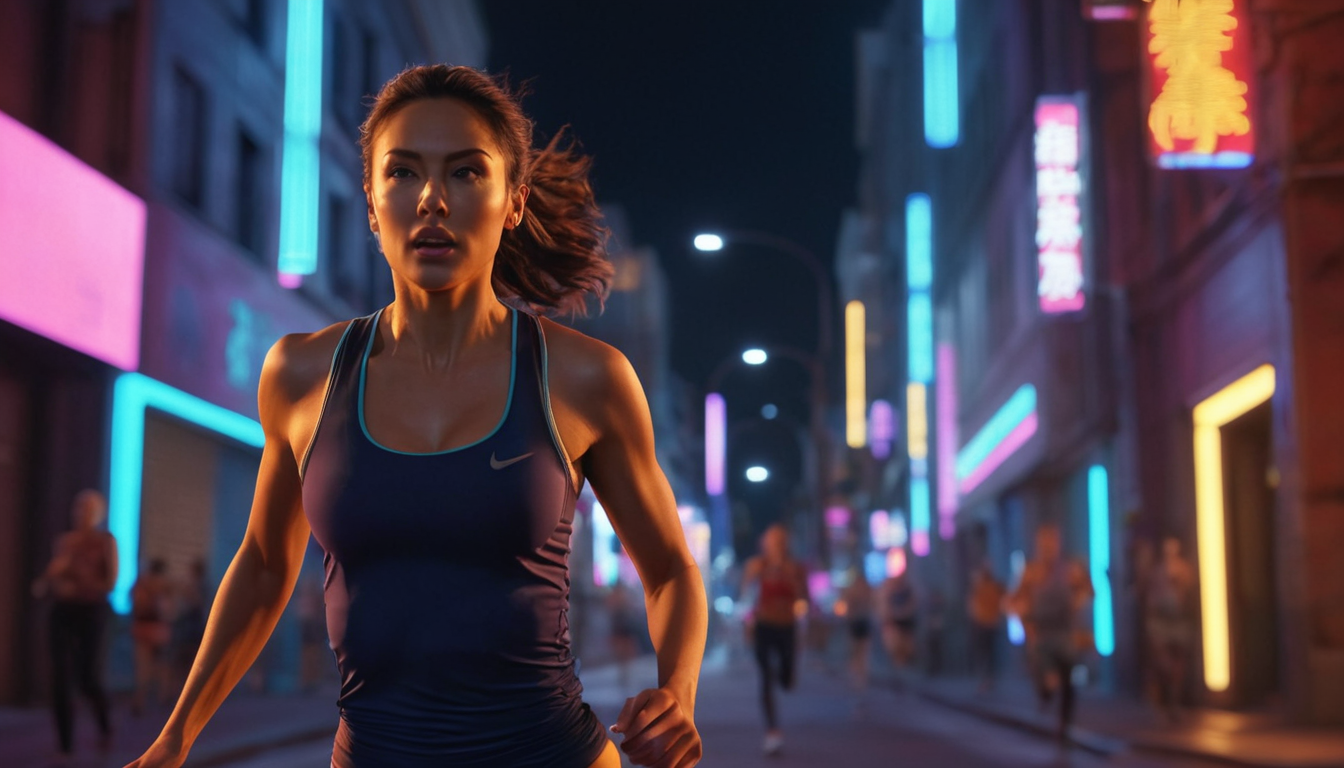
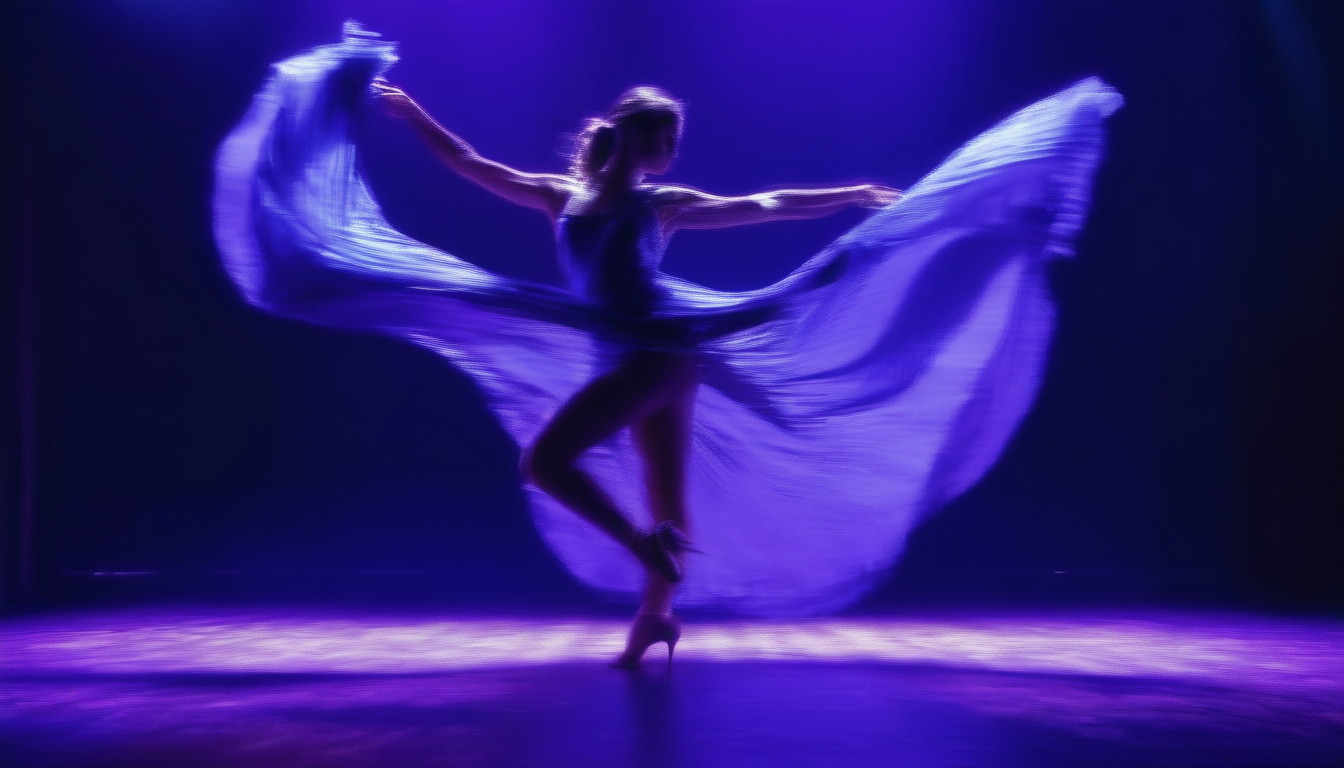
n*参考イメージ:モーション一貫性を意識した生成例*n
LoRAとの組み合わせ
キャラLoRA + AnimateDiff
AnimateDiffの最大の強みは、Stable Diffusionエコシステムの資産——LoRAも含めて——をそのまま流用できることです。キャラLoRAをAnimateDiffと組み合わせれば、そのキャラが動く動画を生成できます。
ComfyUIでは通常の画像生成ワークフローにモーションモジュールを追加するだけです。
# キャラLoRA使用時のプロンプト例
masterpiece, best quality, [キャラLoRAのトリガーワード],
1girl, sitting, gentle breathing, hair flowing slightly,
indoor, soft window light, calm expression
LoRAの重みと動画品質の関係:
| LoRA重み | キャラ再現度 | 動きの自由度 | 崩れリスク |
|---|---|---|---|
| 1.0 | 非常に高い | 低い | 中〜高 |
| 0.8 | 高い | 中程度 | 低〜中 |
| 0.6 | 中程度 | 高い | 低 |
NSFWキャラLoRAを使う場合も基本は同じです。動きが激しいほどLoRAが崩れやすくなるため、重みは 0.7〜0.85 に留めるのが安全です。
Motion LoRA でカメラモーションを制御
AnimateDiff公式が配布する Motion LoRA を使うと、カメラの動きを精密にコントロールできます。通常のキャラLoRAとは別に、モーションモジュールへ適用します。
| Motion LoRA | 効果 | 推奨重み |
|---|---|---|
pan-left / pan-right | 左右パン | 0.8〜1.0 |
zoom-in / zoom-out | ズーム | 0.7〜0.9 |
tilt-up / tilt-down | 上下チルト | 0.8〜1.0 |
rolling-clockwise | 時計回りロール | 0.5〜0.8 |
2つまでなら組み合わせ可能です。重みの合計を大きくしすぎると動きが不自然になるため注意してください。
# 組み合わせ例
zoom-in (0.6) + pan-right (0.5) → ズームしながら右にパン
tilt-down (0.7) + zoom-in (0.4) → 見下ろしながらズーム
NSFWシーンでは zoom-in や tilt-down が特に効果的で、静的なシーンに臨場感を加えます。
ControlNetとの連携
OpenPose + AnimateDiff
OpenPoseとAnimateDiffを組み合わせることで、特定のポーズや動きを正確に制御できます。
基本的なワークフロー:
[参照動画] → [DWPose Estimator] → [ControlNet Apply] → [AnimateDiff] → [KSampler]- ControlNet重み:0.6〜0.8(高すぎると不自然)
- 適用終了タイミング:0.8(1.0にするとラスト数フレームが崩れやすい)
参照動画からのモーション移植
実写や3Dアニメーションの動きを抽出し、イラスト調キャラクターに当てはめる手法です。NSFW用途で特に人気があります。
- 参照動画を
Video to Framesノードでフレーム分解 DWPose Estimatorでポーズシーケンスを抽出- ControlNetに入力してAnimateDiffで再生成
滑らかな動きを作るコンテキストウィンドウ設定
AnimateDiffは「コンテキストウィンドウ」単位でフレームを処理します。この設定が動画の滑らかさを大きく左右します。
| パラメータ | 説明 | 推奨値 |
|---|---|---|
context_length | 一度に処理するフレーム数 | 16 |
context_stride | ウィンドウをずらすフレーム数 | 1〜4 |
context_overlap | 隣接ウィンドウ間の重複フレーム数 | 4〜6 |
context_overlap を大きくするほどつなぎ目が滑らかになります。NSFWコンテンツで動きの連続性が重要な場合は 6 以上を試してみてください。
ComfyUI-AnimateDiffの Uniform Context Scheduler を使うと、コンテキスト境界のアーティファクトをさらに軽減できます。
n*参考イメージ:長尺動画向けワークフローのイメージ*n
長尺動画を作る:Sliding Windowテクニック
デフォルトのAnimateDiffは16フレーム(約1秒)前後が安定範囲です。それ以上の長尺動画には Sliding Window を使います。
16フレームのウィンドウを少しずつずらしながら重ねて生成し、後で結合する手法です。ComfyUI-AnimateDiffには標準で組み込まれています。
# 設定例:64フレーム動画
total_frames: 64
context_length: 16
context_overlap: 4
推奨フレーム数と安定度:
| フレーム数 | 動画長(24fps) | 安定度 |
|---|---|---|
| 16 | 約0.7秒 | 非常に安定 |
| 32 | 約1.3秒 | 良好 |
| 48 | 約2秒 | やや不安定 |
| 64以上 | 2.7秒〜 | Sliding Window必須 |
プロンプトアニメーション
フレームごとにプロンプトを変化させることで、動画の途中で表情・衣装・状態を変化させられます。
ComfyUI-AnimateDiffの Prompt Travel 機能を使います。
# 設定例(フレーム番号: プロンプト)
0: "1girl, smiling, casual clothes, standing"
8: "1girl, surprised expression, casual clothes, standing"
16: "1girl, blushing, casual clothes, sitting"
急激な変化はアーティファクトを生みやすいため、変化は1〜2要素ずつ、フレーム間隔は8〜16以上取ることを推奨します。
NSFW動画の品質向上テクニック
キャラクターの崩れを防ぐ3原則
1. CFGスケールを低めに設定する
NSFW動画の推奨 CFG Scale:6〜7(高いほど崩れやすい)2. ネガティブプロンプトを強化する
(worst quality:2), (low quality:2), bad anatomy, bad hands,
extra fingers, missing limbs, inconsistent, flickering,
deformed body, distorted proportions
3. フレーム数を32以下に抑える
衣装や体型の一貫性は短いほど保ちやすいです。まずは24〜32フレームから試してください。
衣装の崩れを防ぐ
- 衣装をプロンプトで詳細に記述する(色・素材・スタイル)
- 特定の衣装LoRAを使う
- ControlNet Reference-onlyモードで元画像の衣装を参照させる
動画のアップスケールと後処理
フレーム補間でヌルヌル動画に
AnimateDiffの出力は通常8〜16fpsです。FILM や RIFE で補間することで24〜60fpsの滑らかな動画になります。
| ツール | 特徴 | ComfyUI対応 |
|---|---|---|
| FILM | 大きい動きに強い | ComfyUI-FILM-Interpolation |
| RIFE | 非常に高速 | ComfyUI-VideoHelperSuite |
補間倍率目安:
8fps × 4倍 = 32fps(ほぼ自然)
8fps × 8倍 = 64fps(非常に滑らか)
Real-ESRGANでアップスケール
AnimateDiffの出力解像度は低め(512×512など)なので、Real-ESRGANで2〜4倍アップスケールすることで高解像度に仕上がります。ComfyUIでは Image Upscale with Model ノードでフレームごとに適用できます。
出力フォーマット
| フォーマット | サイズ | 品質 | 用途 |
|---|---|---|---|
| MP4(H.264) | 小 | 高 | 汎用・最も互換性高い |
| GIF | 大 | 低(256色) | Twitter等への投稿 |
| WebM | 小 | 高 | Web配信向け |
ComfyUIの Video Combine ノード推奨設定:
format: video/h264-mp4
quality: 85
fps: 24
よくある問題と対処法
フリッカリング(点滅・ちらつき)
対処:
context_overlapを6以上に増やす- Seed を固定する(
per_generation→fixed) - DDIM Samplerに切り替える
- 後処理でFILM補間を適用する
キャラクターの一貫性が途中で崩れる
対処:
- Seedを固定する
context_overlapを増やす- キャラLoRAの重みを0.8以上に上げる
- フレーム数を32以下に減らす
- ControlNet Reference-onlyモードで参照画像を設定する
動きが全くない・ほぼ静止画になる
対処:
- プロンプトに動きを示す単語を追加:
moving, flowing, animated - Motion LoRAを追加する
- CFG Scaleを上げる(6→8)
- モーションモジュールの設定を確認する
VRAMが足りない(OOMエラー)
対処:
# ComfyUI起動時のオプション
python main.py --lowvram
# または
python main.py --medvram
フレーム数を減らし、解像度を512×512に下げることも有効です。
Wan2.1との使い分け
| 判断軸 | AnimateDiff | Wan2.1 |
|---|---|---|
| SDモデルの絵柄を使いたい | ◎ | △ |
| VRAM 8GB以下 | ◎ | △ |
| 動きの自然さを最優先 | △ | ◎ |
| 5秒以上の長尺動画 | △ | ◎ |
| 高速・大量生成 | ◎ | △ |
詳細は Wan2.1完全ガイド2026 も合わせてご確認ください。
AnimateDiffの応用テクニックはMotion LoRAとcontext_overlapの調整から始めるのが効果的です。この2つだけで動画の質感が大きく変わります。次にControlNet連携・フレーム補間・アップスケールを加えることで、一段上の動画制作フローが整います。