
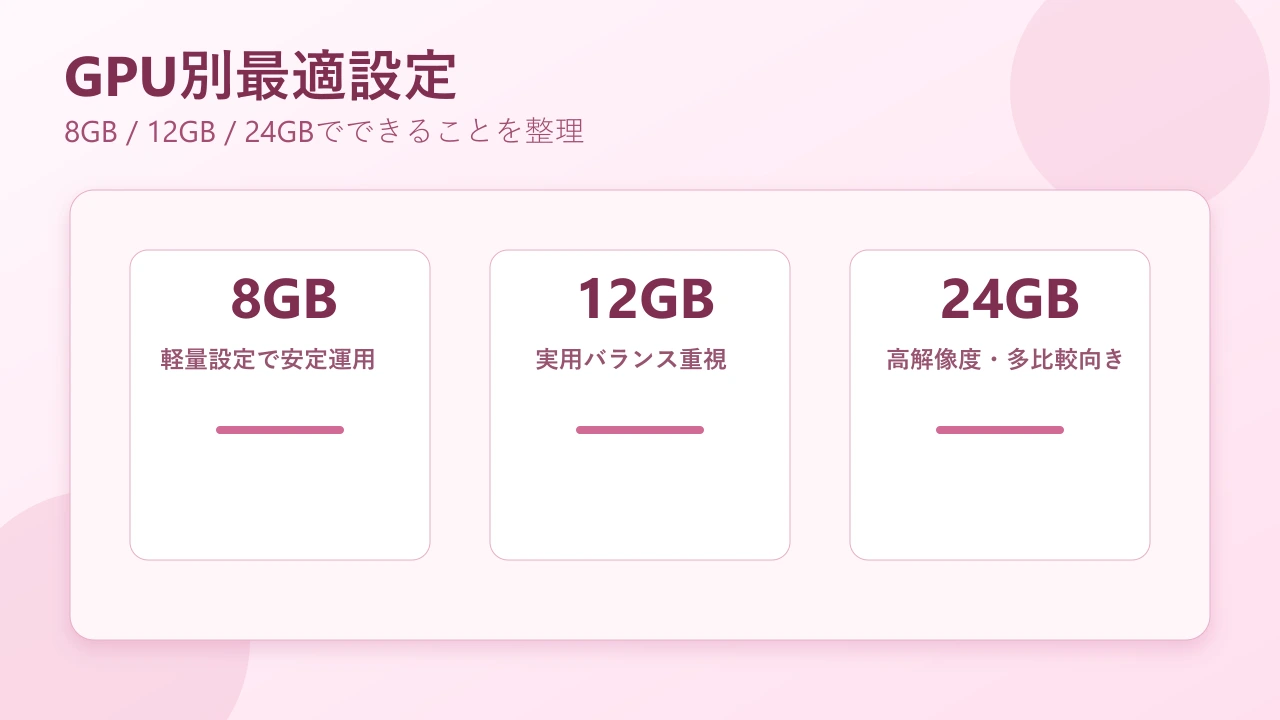
同じプロンプトでも、GPUメモリ(VRAM)容量で安定性と速度は大きく変わります。
この記事では、8GB 12GB 24GB の3パターンで「実際にどこまでできるか」を基準に、失敗しにくい設定をまとめます。
結論: 8GBは軽量運用、12GBは実用バランス、24GBは高解像度と多バッチ
先に要点だけ押さえると次の通りです。
- 8GB: 解像度と同時処理を絞る前提で十分実用
- 12GB: SDXL系も含めて最もバランスがよい
- 24GB: 高解像度・複数比較・高速試行で優位
最適化の本質は、画質を下げることではなく、VRAM制約内で試行回数を最大化することです。
できること比較(目安)
| VRAM | 主な運用レンジ | 得意な用途 | 苦手な用途 |
|---|---|---|---|
| 8GB | 512〜768中心 | 単体生成、軽いimg2img、LoRA 1本運用 | 高解像度連続生成、重いワークフロー多段処理 |
| 12GB | 768〜1024中心 | 本番品質生成、LoRA複数比較、ControlNet中規模 | 高負荷ノードの同時多用 |
| 24GB | 1024以上も安定 | 高解像度、バッチ比較、複雑ワークフロー | 価格・消費電力の負担 |
※モデルやノード構成、ドライバ、精度設定で消費VRAMは変動します。
8GB向け最適設定
推奨方針
- 解像度を欲張らない(まずは低めで当たりを引く)
- バッチは1固定
- LoRAは1本ずつ適用
実用プリセット(目安)
- 解像度:
512x768または640x896 - Batch size:
1 - Steps:
20〜28 - CFG:
5〜7 - Upscale: 最後に別工程で実施
8GBで詰まりやすいポイント
- 高解像度を最初から回してOOM
- 比較用に同時バッチを増やして停止
- ControlNetや複数LoRAを一気に足す
12GB向け最適設定
推奨方針
- 品質と速度のバランス運用
- 1回で完成を狙うより比較運用を重視
実用プリセット(目安)
- 解像度:
768x1024前後 - Batch size:
1〜2 - Steps:
24〜32 - LoRA:
1〜2本を段階的に調整 - ControlNet: 1系統ずつ検証
12GBの強み
- 実運用に必要な品質を狙いやすい
- 8GBよりOOM発生率が下がり試行回数を稼げる
24GB向け最適設定
推奨方針
- 高解像度と比較効率を両立
- バッチ比較や重いノードを活用して生産性を上げる
実用プリセット(目安)
- 解像度:
1024以上の運用も現実的 - Batch size:
2〜4(用途次第) - Steps:
28〜40 - LoRA/ControlNet: 複数構成の検証がしやすい
24GBでの注意点
- 設定を盛りすぎると逆に調整が難しくなる
- 高負荷運用ほど温度・電力・安定性監視が重要
OOM(メモリ不足)を減らす実践手順
- 解像度を1段階下げる
- バッチを
1にする - LoRAや補助ノードを一度外す
- 低解像度で当たり条件を見つけてから拡大
- 同時変更を避けて1項目ずつ戻す
この順で調整すると、原因切り分けが速くなります。
環境別の悩みと対処
8GB: 「そもそも回らない」
- 原因: 初期設定が重すぎる
- 対策: 低解像度 + バッチ1 + 最小ノード構成で開始
12GB: 「回るけど遅い」
- 原因: 一度にやる処理が多い
- 対策: 生成と仕上げ工程を分離して速度改善
24GB: 「設定が複雑で再現できない」
- 原因: 同時に変数を増やしすぎる
- 対策: seed固定と比較ログで再現性を確保
速度より先に見るべき指標
- OOM発生頻度
- 1枚あたりの再現性
- 同条件でのブレ幅
単純な秒数より、安定して回せる設定のほうが結果的に生産性は高くなります。
まず作るべき運用テンプレ
GPU: (8GB / 12GB / 24GB)
解像度:
Batch:
Steps:
CFG:
Sampler:
LoRA構成:
ControlNet構成:
Seed:
結果メモ:
このテンプレで記録しておくと、環境を変えても再現しやすくなります。
まとめ
VRAM容量ごとの正解は「何が高画質か」ではなく、「どこまで安定運用できるか」です。
8GBは軽量設計、12GBは実務バランス、24GBは高解像度と比較効率で強みが出ます。まずは自分のGPUで安定する最小設定を固定し、そこから段階的に拡張してください。
※ドライバやツール更新で最適値は変わります。定期的に設定を見直してください。
VRAM不足エラーが出たときの対処順
上から順に試してください。 効果が大きく、副作用が小さい順に並べています。
| 順番 | 対処 | 効果 | 副作用 |
|---|---|---|---|
| 1 | 生成解像度を下げる | 最大 | なし(あとで拡大すればいい) |
| 2 | バッチサイズを1にする | 大 | 1枚ずつになる |
| 3 | --medvram を付ける | 中 | 速度が少し落ちる |
| 4 | VAEをfp16にする | 小 | ほぼなし |
| 5 | --lowvram を付ける | 大 | 速度が大幅に落ちる |
| 6 | Hires.fixの倍率を下げる | 中 | 解像度が下がる |
「1」で解決することが圧倒的に多いです。いきなり --lowvram に手を出す人が多いのですが、速度を犠牲にする最終手段であって、最初に試すものではありません。
なぜ解像度を下げるのが最も効くのか
VRAM消費は、解像度に対しておおよそ面積比で増えます。1024×1024 は 512×512 の4倍の面積です。
つまり解像度を半分にするだけで、消費量が劇的に下がります。しかも低解像度で当たりを探し、あとで Hires.fix で拡大するというのは、そもそも推奨されるワークフローそのものです。
VRAMを節約しながら、同時に正しい手順にもなる——これが「解像度を下げる」が最善である理由です。
8GBでどこまでできるか
「8GBだと厳しい」と言われますが、実用上はかなりのことができます。
| やりたいこと | 8GBでの現実 |
|---|---|
| SD1.5系で生成 | 快適に動く |
| SDXL系で生成 | --medvram 併用で動く。速度は落ちる |
| ADetailerで顔修正 | 問題なく動く |
| ControlNetで構図制御 | 動く(併用しすぎると厳しい) |
| Hires.fixで2倍拡大 | 元の解像度を抑えれば動く |
| LoRA学習(SD1.5) | 設定を絞れば可能 |
| FLUX.1 フル版 | 厳しい。量子化版を検討 |
| 動画生成 | かなり厳しい |
拡大でVRAMが足りない場合は、タイル分割で処理する Ultimate SD Upscale 完全ガイド2026 という回避策もあります。
量子化版をどれにするかは、記号の読み方が分かると迷いません。形式ごとの違いと8GB/12GB別の目安は 量子化モデル完全ガイド2026:GGUF・fp8・NF4の違い にまとめています。
成人向けイラストの生成なら、8GBで十分に戦えます。 SD1.5系やSDXL系のNSFW対応Checkpointは8GBで動くものが多く、ADetailerでの仕上げも問題ありません。
「GPUが弱いから始められない」は、多くの場合ただの思い込みです。
GPUを買い替えるべきタイミング
次のどれかに当てはまったら、投資を検討する価値があります。
- 解像度を下げても頻繁にVRAMエラーが出る
- 1枚の生成に時間がかかりすぎて、試行錯誤の回転数が落ちている
- 動画生成やLoRA学習に手を出したい
- FLUX.1などの新世代モデルを使いたい
逆に、SD1.5系のイラストを1日数十枚作る程度なら、8GBのままで問題ありません。「不便を感じてから買う」で十分間に合います。
買うならVRAM優先
同じ予算なら、演算性能よりVRAM容量を優先してください。VRAMが足りないと「そもそも動かない」のに対し、演算性能は「遅いが動く」だからです。
- 12GB —— SDXLが快適に動く推奨ライン
- 16GB以上 —— 動画生成・学習まで視野に入る
GPUがない場合の選択肢
GPUを持っていなくても、Google Colabでブラウザから試せます。
- 初期投資ゼロで、SDXLクラスのモデルも動かせる
- 無料枠には実行時間の制限があり、セッションが切れると環境が消える
- 成人向け生成については、各サービスの規約を必ず確認すること
「GPUを買うべきか分からない」という段階なら、まずColabで試して、必要性を実感してから投資するのが合理的です。手順は Google ColabでStable Diffusionを動かす方法 にまとめています。
関連ガイド
高解像度が必要なときは、最初から大きく生成せず Hires.fix・アップスケール完全ガイド の手順で段階的に拡大するのが最もVRAM効率が良い方法です。
環境構築は Stable Diffusion WebUI導入ガイド2026 にまとめています。