AI画像生成をしていると、必ずこの状況に出会います。
「構図も表情も完璧なのに、手だけが崩れている」
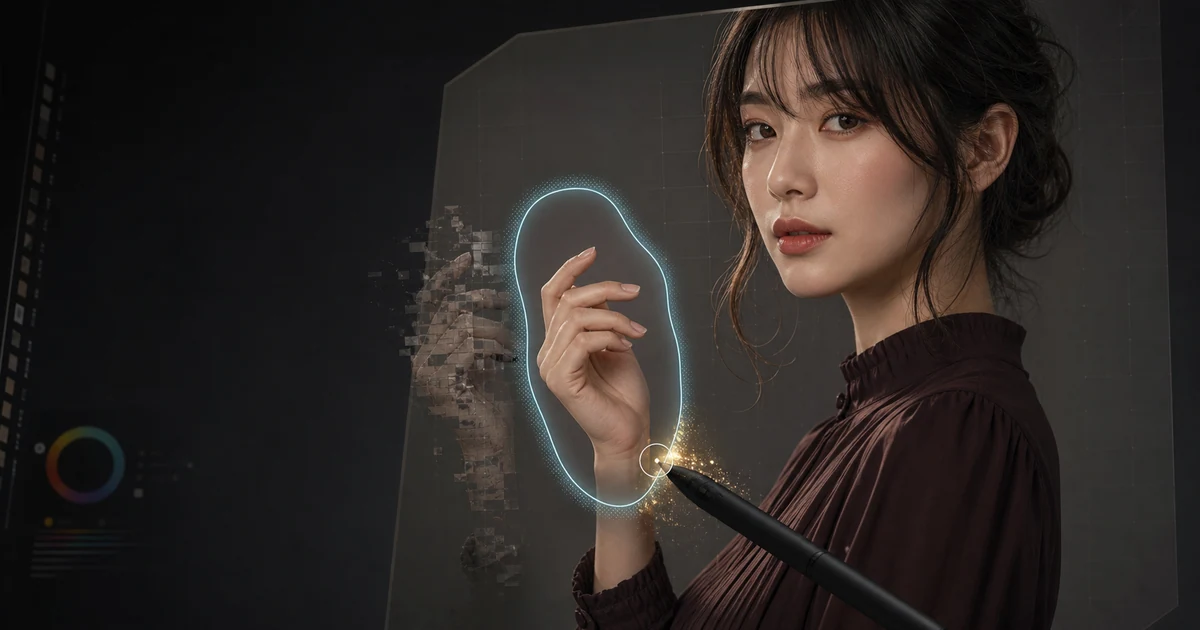
ここで作り直すのは大きな損失です。同じ絵は二度と出てきません。この1枚を救う機能が inpaint(インペイント/部分修正) です。
結論:inpaintは「1枚を捨てない」ための機能
inpaintは、画像の一部だけをマスクで指定して、その領域だけを再生成する機能です。
これができるようになると、生成の歩留まりが劇的に変わります。
- inpaintを知らない人:手が崩れた → 破棄 → seedを変えて再生成 → 構図が変わる → 振り出しに戻る
- inpaintを使える人:手が崩れた → 手だけ描き直す → 完成
同じ枚数を生成しても、採用できる枚数がまるで違ってきます。
押さえるべきパラメータは3つだけ
inpaintには多くの設定がありますが、実質的に結果を決めるのは次の3つです。
| パラメータ | 役割 | 推奨値 |
|---|---|---|
| Denoising strength | どれだけ描き直すか | 0.4前後 |
| Mask blur | マスク境界のぼかし | 4〜8 |
| Inpaint area | 全体を見るか、マスク部分だけ切り出すか | 用途で切替(後述) |
Denoising strength がすべてを決める
これがinpaintで最も重要な設定です。「どれだけ元の絵を無視して描き直すか」を決めます。
| 値 | 挙動 | 使いどころ |
|---|---|---|
| 0.2以下 | ほぼ元のまま | 実質、修正にならない |
| 0.4前後 | 元を活かしつつ描き直す | 基本。まずここから |
| 0.6〜0.75 | 大きく描き直す | 別のものに置き換えたいとき |
| 0.8以上 | 元をほぼ無視 | 完全に別物にしたいとき |
「直らないから上げる」は失敗のもとです。0.6を超えると、顔なら別人になり、周囲との絵柄が食い違って浮きます。まず0.4で試し、足りなければ0.05刻みで上げてください。
Inpaint area:Only masked を使いこなす
ここが初心者が最も見落とす設定です。
- Whole picture:画像全体を見ながら描き直す。周囲との馴染みは良いが、マスク部分の解像度は元のまま
- Only masked:マスク部分だけを切り出し、指定解像度で描き直す
引きの構図で小さく写った手を修正する場面を考えてください。Whole pictureでは、その手はもともと数十ピクセルしかないため、描き直しても崩れたままです。
Only masked を使えば、その手だけを512×512などの高解像度で描き直せます。 だから直るのです。
手や顔の修正では、Only masked がほぼ一択だと覚えてください。
実践:崩れた手を直す
最も需要の高いケースです。
- 生成した画像を img2img → Inpaint タブに送る
- 崩れた手をブラシで塗る(少し広めに、手首まで含める)
- 設定
- Denoising strength: 0.45
- Mask blur: 4
- Inpaint area: Only masked
- Only masked padding: 32
- プロンプトを その部分だけの内容に書き換える
- 例:
a hand, five fingers, natural pose
- 例:
- 生成 → 気に入らなければ何度でもやり直す
プロンプトを書き換えるのが重要
inpaintでは、元のプロンプトをそのまま使ってはいけません。
元のプロンプトには背景・服装・構図などの情報が全部入っています。それを手のマスク領域に適用すると、AIは「この狭い範囲に女の子1人と背景を描け」と解釈してしまい、手のかわりに小さな人物が生えます。
マスクした領域に何を描いてほしいのかだけを書いてください。これがinpaintで最も多い失敗の原因です。
実践:表情だけを変える
構図は良いが表情が違う、というときに使えます。
- マスク:顔全体(髪の生え際まで)
- Denoising strength:0.4〜0.5
- Inpaint area:Only masked
- プロンプト:表情の指定のみ(例:
smiling, blush, looking at viewer)
Denoisingを上げすぎると顔立ちそのものが変わって別人になります。0.5を超えたら疑ってください。
表情の指定語彙は 表情・感情プロンプトガイド にまとめています。
実践:衣装の一部を差し替える
- マスク:変更したい衣服の領域(少し広めに)
- Denoising strength:0.6〜0.75(服は大きく変えるので高め)
- Inpaint area:Only masked
- プロンプト:新しい衣装の指定のみ
衣装は「別のものに置き換える」作業なので、手や顔の修正よりDenoisingを高めに設定します。素材感の出し方は 衣装プロンプトガイド を参照してください。
実践:背景だけを差し替える
- マスク:被写体以外(被写体の輪郭ぎりぎりまで丁寧に)
- Denoising strength:0.7〜0.85
- Inpaint area:Whole picture(全体の光と馴染ませたいため)
- プロンプト:新しい背景の指定のみ
背景差し替えでは、被写体との境界(髪の毛など)を丁寧にマスクすることが仕上がりを決めます。ここを雑にやると輪郭が溶けます。
失敗パターンと対処
| 症状 | 原因 | 対処 |
|---|---|---|
| 修正部分が浮く・境界が硬い | マスクが狭い/Mask blurが小さい | マスクを広めに、blurを4〜8に |
| 手の代わりに人物が生える | 元のプロンプトを使い回した | マスク領域の内容だけを書く |
| 直したはずが元のまま | Denoisingが低すぎる | 0.4以上に上げる |
| 顔が別人になる | Denoisingが高すぎる | 0.5以下に下げる |
| 小さい部分がどうしても直らない | Whole pictureを使っている | Only masked に切り替える |
| 絵柄が周囲と食い違う | Denoisingが高い/モデルが違う | Denoisingを下げる。同じCheckpointを使う |
ADetailerとの使い分け
| ADetailer | inpaint | |
|---|---|---|
| 対象 | 顔・手(自動検出) | 任意の場所(手動指定) |
| 操作 | 自動 | 手動でマスク |
| 向く場面 | 量産・常時オン | 1枚を仕上げる |
両方使うのが正解です。
まず ADetailer を常時オンにしておけば、顔と手の破綻の大半は自動で消えます。そのうえで残った問題(衣装、背景、ADetailerで直りきらなかった手)を、inpaintで手動で潰します。
自動で9割、手動で残り1割、という分業が最も効率的です。
まとめ
- inpaintは1枚を捨てないための機能。歩留まりが変わる
- Denoising strength は0.4から。上げすぎると別物になる
- 手・顔の修正は Only masked(高解像度で描き直せる)
- プロンプトはマスク領域の内容だけを書く(最頻出の失敗)
- マスクは少し広めに、Mask blurは4〜8
これができるようになると、「惜しい1枚」が「完成した1枚」に変わります。仕上げの流れ全体は AIでエロを作る完全ロードマップ2026 を、環境構築は Stable Diffusion WebUI導入ガイド を参照してください。