
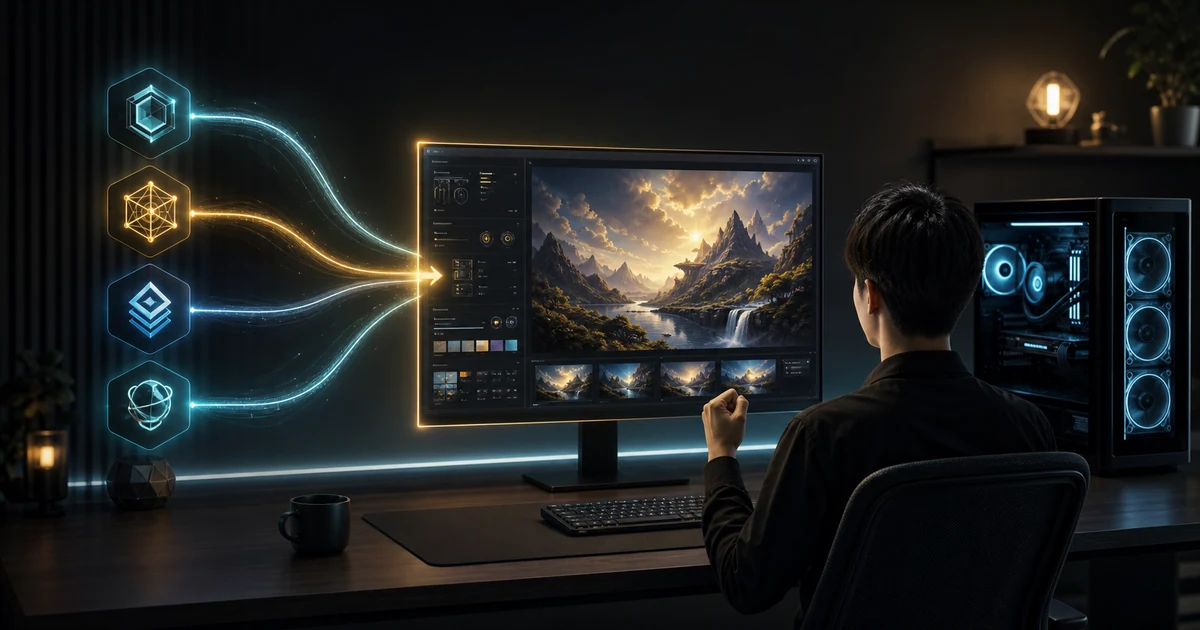
AI画像生成を本気で始めるなら、避けて通れないのがStable Diffusion WebUIの導入です。
クラウドサービスは手軽ですが、表現の自由度・再現性・NSFW対応のすべてでローカル環境には勝てません。この記事では、2026年時点で最も現実的な選択肢である Forge を軸に、導入から最初の1枚を出すまでを一気通貫で解説します。
結論:初心者はForgeを選ぶ
Stable Diffusion WebUIには複数の実装がありますが、実質的な選択肢は次の2つです。
| Forge | AUTOMATIC1111(A1111) | |
|---|---|---|
| UI | A1111とほぼ同じ | 標準 |
| 速度 | 速い | 標準 |
| VRAM消費 | 少ない | 多め |
| 拡張機能の対応 | 主要なものは動く | 最も豊富 |
| 情報量 | 増加中 | 最も多い |
初心者はForgeで始めてください。 UIがA1111とほぼ同じなので、A1111向けの解説記事や動画がそのまま使えます。そのうえで速度とVRAM効率が良いため、詰まる場面が少なくなります。
「特定の拡張機能がどうしてもForgeで動かない」となったときに初めてA1111を検討すれば十分です。
なぜローカル環境なのか
クラウドで始めた人が最終的にローカルへ移行するのには理由があります。
- 表現の自由度:成人向け表現の制約がない
- 再現性:モデル・seed・設定を完全に固定できる
- 資産性:CheckpointやLoRAを自由に差し替えられる
- コスト:GPUがあれば生成し放題
各サービスの制約は NSFW対応AI画像生成サービス比較2026 にまとめています。
必要なもの(事前チェック)
導入前に、次の3点を確認してください。
1. GPU(最重要)
NVIDIA製GPU・VRAM 8GB以上が実用ラインです。
- 8GB:SD1.5系なら快適。SDXL系も設定次第で動く
- 12GB:SDXL系が快適に動く推奨ライン
- 16GB以上:余裕。動画生成や学習にも手を出せる
VRAM別の詳しい対処は VRAM別 最適化ガイド を参照してください。
GPUがない場合でも諦める必要はありません。Google ColabでStable Diffusionを動かす方法 でブラウザから試せます。
2. ストレージ
Checkpointは1つあたり 2〜7GB あります。複数入れるとすぐに膨らむため、50GB以上の空きを見ておくと安心です。
3. Python
WebUIは特定バージョンのPythonを前提としています。ここが導入時の最大の落とし穴です。
「最新版を入れれば良いだろう」と考えて新しすぎるPythonを入れると、起動時にエラーで止まります。必ず配布元が指定しているバージョンを使ってください。
導入手順(Forge)
大まかな流れは次のとおりです。
- Gitをインストールする(リポジトリの取得に必要)
- 指定バージョンのPythonをインストールする
- インストール時に「Add Python to PATH」に必ずチェックを入れる
- Forgeのリポジトリを取得する(またはワンクリック版のパッケージを展開する)
- 起動用のバッチファイルを実行する
- 初回起動時に必要なライブラリが自動でダウンロードされる(数分〜十数分かかる)
- ブラウザで
http://127.0.0.1:7860が開けば成功
初回起動は時間がかかる
初回だけは、依存ライブラリのダウンロードとインストールが走るため、数分から十数分かかります。画面が止まったように見えても、ログが進んでいれば正常です。ここで焦って閉じないでください。
導入後にまずやること:モデルを入れる
WebUIを入れただけでは画像は作れません。
WebUIは操作画面にすぎず、実際に絵を描くのは Checkpoint(モデル本体) です。ここを理解していないと「インストールしたのに何も出ない」で詰まります。
モデルの入れ方
- Civitai からCheckpointをダウンロードする
models/Stable-diffusion/フォルダに配置する- WebUIの画面左上、モデル選択欄の更新ボタン(🔄)を押す
- モデルを選択する
配置しただけでは一覧に出てきません。 必ず更新ボタンを押してください。これも頻出のつまずきポイントです。
最初に入れるモデル
狙う画風から選んでください。
- アニメ系:ComfyUI初心者向け アニメAIモデル5選(WebUIでもそのまま使えます)
- 実写系:フォトリアル系モデルガイド
- 最新世代で比較したい:SDXL vs FLUX.1
最初の1枚を出す
モデルを読み込んだら、いきなり凝ったプロンプトを書かず、最小構成で1枚出してください。
Prompt: 1girl, standing, simple background
Negative: worst quality, low quality, bad anatomy, bad hands
Sampling steps: 25
CFG Scale: 7
Size: 512x512(SD1.5) / 1024x1024(SDXL)
これで絵が出れば、環境構築は成功です。
いきなり長大なプロンプトを書かないでください。 出なかったときに、環境の問題なのかプロンプトの問題なのか切り分けられなくなります。
各パラメータの意味と最適値は Sampler・CFG Scale・Stepsの最適値ガイド で詳しく解説しています。
画面の見方(最低限これだけ)
| 項目 | 役割 |
|---|---|
| Prompt | 描いてほしいものを書く |
| Negative prompt | 描いてほしくないものを書く(詳しく) |
| Sampling method | ノイズの除去方法。DPM++ 2M Karras が無難 |
| Sampling steps | 描き込みの回数。20〜30が実用域 |
| CFG Scale | プロンプトへの忠実度。7前後が基本 |
| Seed | 乱数の種。-1でランダム(詳しく) |
| Width / Height | 生成サイズ |
まずはこの7つだけ覚えれば十分です。
つまずきポイントと対処
| 症状 | 原因 | 対処 |
|---|---|---|
| 起動時にエラーで落ちる | Pythonのバージョン違い | 指定バージョンを入れ直す |
| モデルが一覧に出ない | 更新ボタンを押していない | 🔄 を押す。それでも出なければ配置先を確認 |
| VRAM不足エラー | 解像度が高すぎる | 解像度を下げる → --medvram を付ける |
| 生成が異常に遅い | GPUを使えていない | CUDA対応のPyTorchが入っているか確認 |
| 色がくすむ・眠い絵になる | VAEが当たっていない | VAEガイド を参照 |
| 画像が真っ黒になる | VAEの世代不一致 | モデルとVAEの世代を揃える |
VRAM不足への対処は「解像度を下げる」が最優先
--lowvram などのオプションに手を出す前に、まず解像度を下げてください。これだけで解決することが非常に多く、しかも速度を犠牲にしません。
高解像度が必要なら、低解像度で当たりを出してから Hires.fix・アップスケール で拡大するのが定石です。
次に入れるべき拡張機能
環境が動いたら、この2つを入れると一気に実用度が上がります。
- ADetailer —— 顔と手の破綻を自動で修正する(ADetailerガイド)
- ControlNet —— ポーズや構図を厳密に指定する(ControlNetガイド)
特にADetailerは、入れるだけで出力品質が体感で変わります。最優先で導入してください。
まとめ
- Forgeを選ぶ(A1111とUIは同じ、速くて省VRAM)
- Python のバージョンを守る(最大の落とし穴)
- モデルを入れないと生成できない(更新ボタンを忘れずに)
- 最初は最小構成で1枚出す(切り分けのため)
- 動いたら ADetailer → ControlNet の順で拡張する
環境が整ったら、AIでエロを作る完全ロードマップ2026 を地図に、モデル選び・プロンプト・仕上げへと進んでください。
※各ツールのバージョン・要求環境・インストール手順は更新されます。導入時は必ず公式リポジトリの最新のREADMEを確認してください。


![子[村]繁栄](https://doujin-assets.dmm.co.jp/digital/comic/d_778878/d_778878pl.jpg)