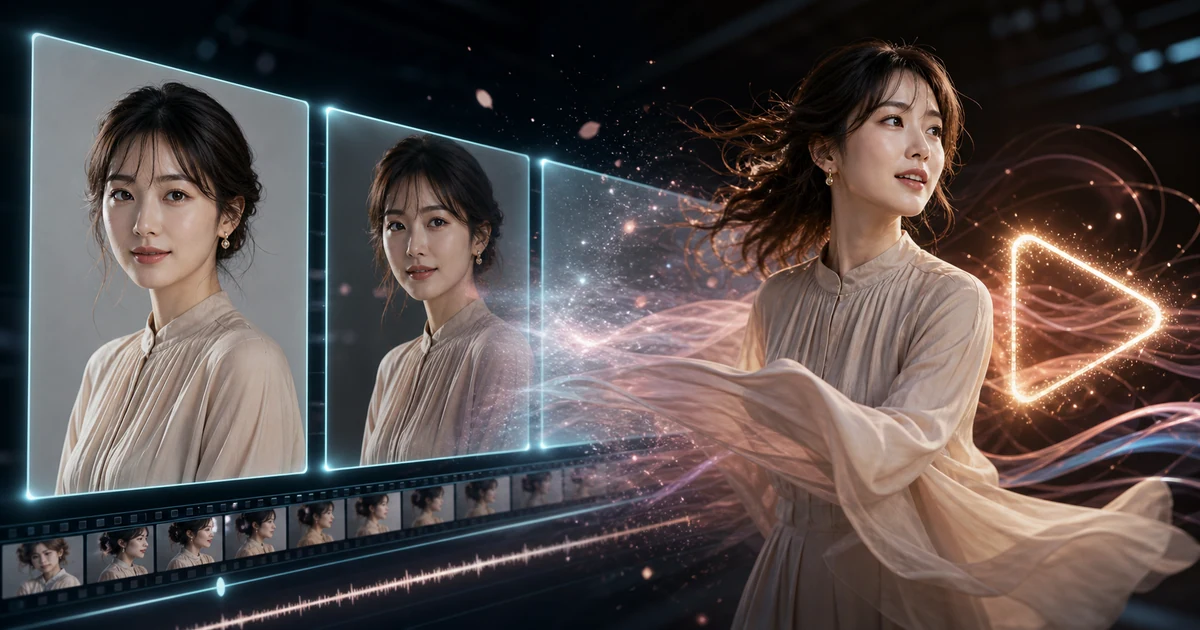
静止画で狙いの1枚が作れるようになったら、次は「動かす」フェーズです。2026年は image-to-video(画像→動画)が実用域に入り、当たり絵を数秒のクリップにするだけで表現力が跳ね上がります。この記事は、その最初の一歩をまとめた入門ガイドです。
前提として、実在人物の無断使用・未成年表現・違法用途は不可。各ツールの利用規約と公開先のルールを守って進めます。
結論:動画は「良い1枚」から逆算する
- 動画のクオリティは素材画像の質でほぼ決まる。まず静止画を作り込む
- 大きく動かそうとせず、短く・小さな動きから始めると破綻が少ない
- 1回で完成を狙わず、シード違いを複数出して当たりを選ぶ
派手なモーションより、まばたき・髪の揺れ・呼吸レベルの微細な動きのほうが自然で使いやすい、というのが実践的な結論です。
image-to-video とは
1枚の画像を入力し、そこから連続したフレームを生成して短い動画にする手法です。ゼロから動画を作る text-to-video より、構図・キャラを固定したまま動かせるのが利点。狙った絵を活かせるので、成人向け用途とも相性が良いアプローチです。
必要なもの
- 素材となる静止画(自分で生成した1枚)
- image-to-video 対応の生成環境(ローカルのWAN系など)
- GPU または クラウド実行環境
WANを使った具体的な生成手順は WAN2.1 動画生成ガイド2026 に詳しくまとめています。この記事は「その前後の考え方」を補完する位置づけです。
ステップ1:動かす前提で素材画像を作る
動画化しやすい静止画にはコツがあります。
- 余白を残す:動く先のスペースがないと破綻しやすい
- 顔・手を先に整える:静止画時点の破綻は動画で悪化する → ADetailerで顔を直す
- 構図を安定させる:ControlNetガイド でポーズを固定しておくと動かしやすい
素材の画風づくりは ComfyUI アニメAIモデル5選 や ライティングプロンプトガイド が参考になります。
素材づくりのチェックリスト
動画化する前に、この5点を確認してください。ここを飛ばすと、後工程で必ず跳ね返ってきます。
- 顔が崩れていないか(ADetailer を通したか)
- 手が画面の大きな面積を占めていないか(手はAIの最大の弱点)
- 背景がシンプルか(複雑な背景は動画で溶ける)
- 被写体の周囲に余白があるか(動く先のスペース)
- 被写体は1人か(複数人は破綻率が跳ね上がる)
ステップ2:小さな動きから試す
最初から全身を大きく動かすと、手指や輪郭が崩れがちです。まずは以下から。
- まばたき・視線の移動
- 髪や布の揺れ
- 上半身のわずかな揺らぎ
動きの強さ(モーション量)を上げるほど破綻リスクが増える、と覚えておくと調整が楽です。
なぜ「大きく動かす」と壊れるのか
image-to-video は、入力画像から次のフレームを推測して繋いでいきます。動きが大きいほど、モデルは「見えていない部分」を大量に想像で埋めなければなりません。
- 腕を大きく振る → 隠れていた脇や手の甲をゼロから作る必要がある → 破綻
- まばたきする → 変わるのは瞼だけ → ほとんど推測がいらない → 自然
つまり、モデルに想像させる量が少ないほど品質が上がるわけです。「動きが地味だと物足りない」と感じるかもしれませんが、破綻した3秒より、自然な2秒のほうが確実に使えます。
モーション量の目安
| モーション量 | 挙動 | 使いどころ |
|---|---|---|
| 弱 | まばたき・髪の揺れ・呼吸 | まずここから。破綻がほぼない |
| 中 | 上半身の揺らぎ、視線移動 | 慣れたら。素材が良ければ耐える |
| 強 | 全身の動作、大きなポーズ変化 | 破綻多発。素材と運が要る |
ステップ3:複数出して選ぶ
image-to-video は同じ入力でも結果がぶれます。シードやパラメータを変えて3〜5本出し、いちばん破綻の少ないものを採用するのが実用的な回し方です。アニメ調の動きの土台は AnimateDiff初心者ガイド も参考になります。
「1本で決める」を捨てる
動画生成も乱数(シード)に依存します。同じ入力・同じ設定でも、当たりと外れが出ます。 これは仕様であり、避けられません。
したがって運用は「3〜5本出して選抜」が前提です。1本だけ生成して「うまくいかない」と判断するのは、サイコロを1回振って確率を語るようなものです。
試行錯誤の段階ではフレーム数と解像度を落として回転数を上げ、当たりが出てから本番設定で作り直すと、時間もVRAMも大幅に節約できます。
ステップ4:つないで尺を伸ばす
数秒のクリップしか作れないなら、つなげばいいというのが実践的な発想です。
- 当たりのクリップを複数作る
- 動画編集ソフトでつなぐ(無料ならDaVinci Resolveなど)
- カットの切り替わりを利用して、破綻しやすい区間を飛ばす
長い1本を無理に生成するより、短い当たりを複数つなぐほうが品質が安定します。 実写の映画も短いカットの積み重ねなので、視聴体験としても自然です。
よくある破綻と対処
| 症状 | 原因 | 対処 |
|---|---|---|
| 手指が溶ける | モーション量が高い/手が大きく写っている | モーション量を下げる。素材の手を先に修正。手が写らない構図に逃げる |
| 顔が入れ替わる | 素材の顔の解像度不足 | 素材を ADetailer で仕上げてから入力 |
| 背景がぐにゃる | 背景の情報量が多い | 背景がシンプル・ぼけている素材を使う |
| フレーム間で色が揺れる | モデルの一貫性の限界 | 尺を短くする。生成後にカラーグレーディングで統一 |
| 輪郭がにじむ | 被写体の周囲に余白がない | 引きの構図で余白のある素材を作り直す |
| 動きがカクつく | フレーム数が足りない | フレーム数を増やす。補間ツール(RIFEなど)で後処理 |
破綻したときの原則
「足す」のではなく「引く」。
動きが破綻したときに、プロンプトを足したりモーションを強めたりしても、まず良くなりません。被写体を減らす・動きを小さくする・背景を単純にする——情報量を落とす方向に振るのが、ほぼ唯一の正解です。
まとめ
AIエロ動画は「良い静止画 → 小さく動かす → 複数から選ぶ」の順で考えると失敗しません。まずは WAN2.1 動画生成ガイド で手を動かし、素材作りは 完全ロードマップ の各ステップで底上げしていきましょう。
作った動画を作品として出す段取りは AIエロ動画を販売する完全ガイド にまとめています。
動きの“見せ方”の引き出しを増やすには、売れている実作品を観察するのが近道です。テーマに近い作品を下にピックしました。